






Oggi’Oggi, utilizzare Teams su Linux è indispensabile tanto quanto è utileé nel mondo di l’impresa.
Avrete sempre un contatto, un cliente, un gruppo di lavoro, che utilizzerà questo strumento.
E questo funziona très bene su Linux. TRANNE dall'ultimaère mise à giorno, où i legami
d’accèI collegamenti ai meeting non funzionano più.
Clicchi sul link, una pagina web si’apri,
poi clicchi su « Apri la tua applicazione Teams ».
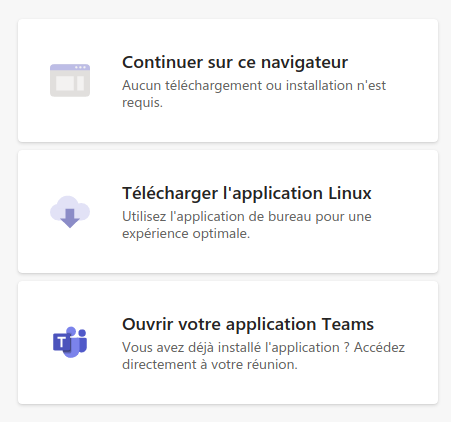
E ilà, l’applicazione s’apre, ma non la conferenza. E siccome non siamo su Zoom, impossibile di’aprire la conférence con un codice. Nessun pulsante
« partecipare a una conferenzaérence ».
Dal mio latoé, non funzionava più dal momento della messa à giorno d’Aprile 2021.
Per correggere il problème, basta di’édire il file
« /usr/bin/teams » e di déposizionare
l’argomento « $@ »
Dovrete
passare da questo :
nohup "$TEAMS_PATH" --disable-namespace-sandbox --disable-setuid-sandbox "$@" > "$TEAMS_LOGS/teams-startup.log" 2>&1 &
A ciò:
nohup "$TEAMS_PATH" "$@" --disable-namespace-sandbox --disable-setuid-sandbox > "$TEAMS_LOGS/teams-startup.log" 2>&1 &
Dovreste riuscire a unirvi alla vostra conferenzaérence in un clic, e infine potrete usare l'app web di Teams (che funziona bene l’affare anche).
Contesto della versione
Questa procedura descrive il software e l'ambiente disponibili al momento della sua pubblicazione. I pacchetti, le interfacce e i repository menzionati possono essere cambiati o scomparsi; verificate prima la versione del sistema e il suo livello di supporto.
cat /etc/os-release
uname -r
Lavorate su un backup o uno snapshot, annotate ogni file modificato e preparate il rollback. Per un computer o un server attuale, preferite i pacchetti firmati dai repository ufficialmente supportati.
Riferimento : ciclo di vita ufficiale di Ubuntu.