






Dropbox è un servizio di archiviazione e condivisione di copie di file locali online offertoé
per Dropbox Inc.
Rimuovere un agente installatoé sul vostro computer o dispositivo mobile, è in grado di sincronizzare una struttura ad albero sul cloud e permette così un backup e una gestione delle versioni dello stesso.
L’L'uso classico di Dropbox
è di’usare uno strumento sul tuo Desktop. Un uso meno éè evidente da l’utilizzare senza il programma Desktop Windows su un server LINUX.
Vedremo come l’installarlo e configurarlo su un server LINUX DEBIAN.
La premiaère énastro consiste à mettere à giorno il sistèio.
apt-get update
apt-get upgrade
Poi tiélécarica Dropbox dal server ufficiale.
Per un sistèio 32 bit :
cd ~ && wget -O - "https://www.dropbox.com/download?plat=lnx.x86" | tar xzf -
Per un sistèio 64 bit :
cd ~ && wget -O - "https://www.dropbox.com/download?plat=lnx.x86_64" | tar xzf -

La décompressione di l’l'archivio si fa in un
rérepertorio .dropbox-dist
Eseguite il comando seguente
per esétagliare il programma :
~/.dropbox-dist/dropboxd
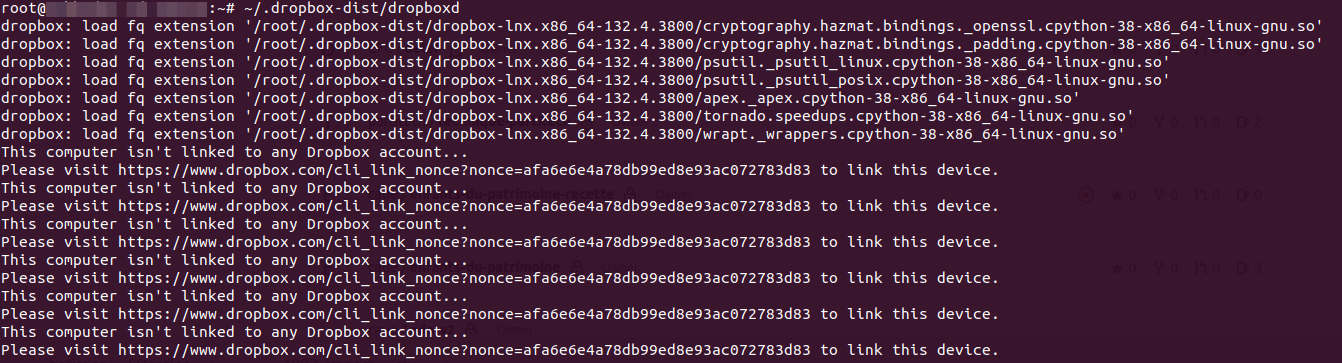
Il programma va allora décoprire che il’computer
n’è lìé à nessun account e vi chiederà di autenticarti. Per collegare il server il programma vi fornisce un URL à aprire nel tuo browser.
Finché questa manipolazione non’non avrà
été fatto il programma continuerà à vi chiedere questa azione.
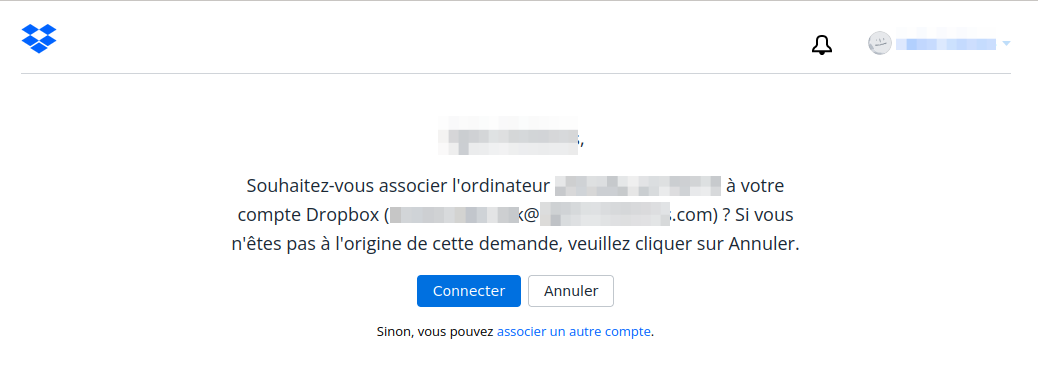
Sul browser Dropbox ci chiede di confermare questo collegamento:
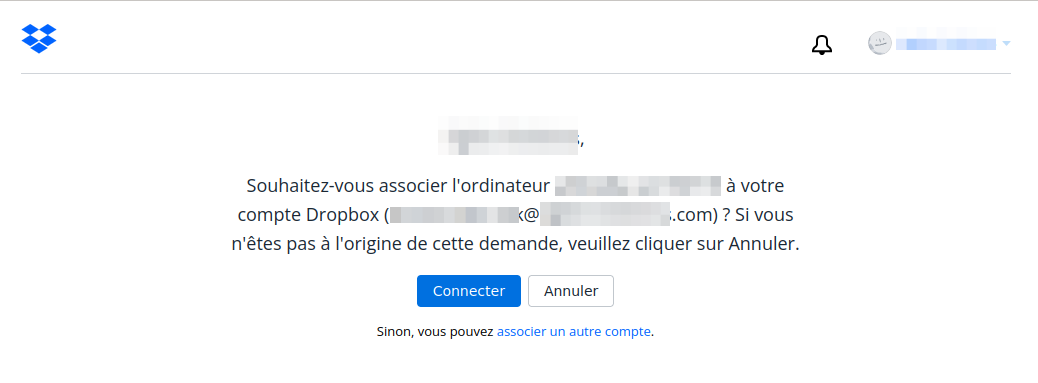
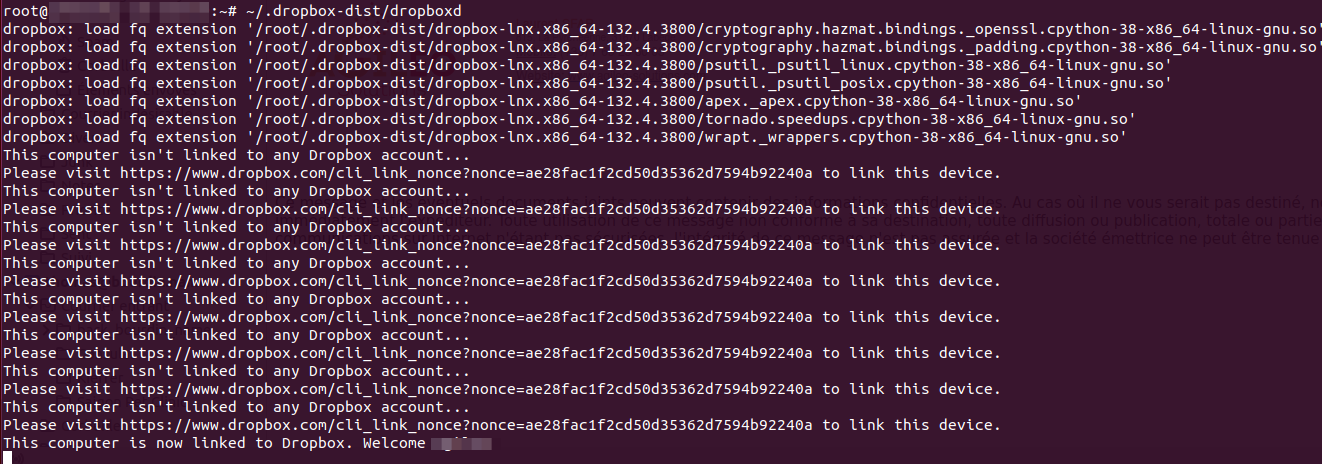
Una volta accettatoée, il legame è imméimmediatamente presa in considerazione.

Bisogna ora créper il servizio Dropbox e per questo un file è disponibile qui:
https://github.com/joeroback/dropbox
E se il file dovesse scomparire un giorno, potete loélécaricare qui :
Su l’installa così :
wget -O /etc/systemd/system/dropbox@.service https://raw.githubusercontent.com/joeroback/dropbox/master/dropbox%40.service
Si attiva il déavvio del computer:
systemctl enable dropbox@root
Si conferma l’installazione in relançant le deamon systemctl
systemctl daemon-reload
E avviamo il servizio:
systemctl start dropbox@root
Si guarda poi lo stato:
systemctl status dropbox@root

Visibilmente c'è un problemaème. Si vede che il servizio va a prendere il file /home/root/.dropbox-dist/dropboxd
Da noi il file si trova in /root/.dropbox-dist/dropboxd
Bisogna modificare lo script del servizio: /etc/systemd/system/dropbox@.service
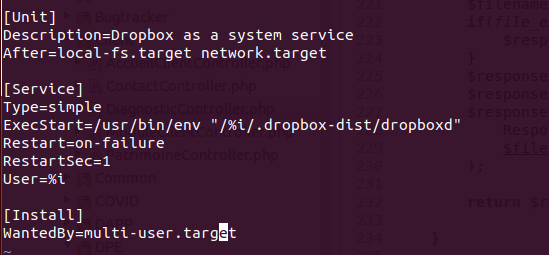
Ricarichiamo e rilanciamo il servizio:
systemctl daemon-reload
systemctl start dropbox@root
La pastiglia è verde, siamo a posto.

Tutti i nostri file sono ben sincronizzatiés.
Se Dropbox ora funziona sul tuo server non’rimane comunque pénobile à usare in linea di comando. Per renderci la vita più facile’él'editore fornisce uno script Python à utilizzare in CLI per dialogare con il programma.
cd /usr/bin && curl -LO https://www.dropbox.com/download?dl=packages/dropbox.py && chmod +x dropbox.py
Nel caso in cuiù, potete il télécaricare qui :
Nel pianoçant in /usr/bin ti permette al sistème di darvi accèqualunque sia l’posto où voi vi trovate.
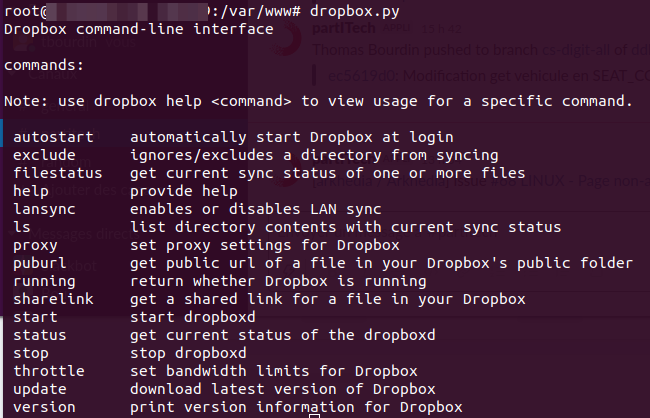
Uno dei comandi più utili è véverificare lo stato di’un file. Dropbox sarà in grado di fornirvi il suo stato tramite un codice colore durante la’exécution de ls.

Quando’si legge la fonte di l’utilità possiamo vedere i seguenti stati con il codice colore corrispondente:
aggiornato: 32
sincronizzazione : 36
non sincronizzabile: 41
selsync : 37
Contesto della versione
Questa procedura descrive il software e l'ambiente disponibili al momento della sua pubblicazione. I pacchetti, le interfacce e i repository menzionati possono essere cambiati o scomparsi; verificate prima la versione del sistema e il suo livello di supporto.
cat /etc/os-release
uname -r
Lavorate su un backup o uno snapshot, annotate ogni file modificato e preparate il rollback. Per un computer o un server attuale, preferite i pacchetti firmati dai repository ufficialmente supportati.
Riferimento : ciclo di vita ufficiale di Ubuntu.